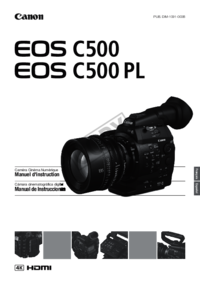
Canon EOS C500 PL User Manual
Browse online or download User Manual for Camcorders Canon EOS C500 PL. Canon EOS C500 PL User Manual [en]
- Page / 219
- Table of contents
- BOOKMARKS


- Bedienungsanleitung 1
- Manuale di istruzioni 1
- Система записи 4K с 4
- Прочие функции 5
- Содержание 7
- 4. Настройка 119 9
- 5. Воспроизведение 135 9
- 6. Внешние соединения 149 9
- 7. Фотографии 167 10
- Введение 11
- О данном Руководстве 12
- Названия деталей 14
- C300 PL 15
- Блок монитора 20
- Панель управления 21
- Блок рукоятки 22
- Съемка Обработка 23
- Подготовка 25
- Подготовка источника питания 26
- Кнопка CHECK 27
- Индикатор заряда 27
- Включение и выключение камеры 28
- Установка даты и времени 29
- Изменение часового пояса 29
- Изменение языка 30
- Использование меню 31
- Подготовка камеры 34
- Индексная метка 35
- Индексный штифт объектива PL 37
- Использование видоискателя 38
- Использование ЖК-дисплея 39
- Использование штатива 41
- Установка блока рукоятки 41
- Закрепление наплечного ремня 42
- Установка CF-карты 45
- Извлечение CF-карты 46
- Инициализация CF-карты 47
- Инициализация SD-карты 47
- Настройка баланса черного 50
- Дистанционно по Wi-Fi 51
- Запись видео 53
- О клипах 56
- Индикация на задней панели 60
- (Помощь при просмотре) 62
- * В зависимости от страны/ 63
- 1 Нажмите кнопку FUNC 69
- Выдержка 70
- Чувствительность ISO/усиление 73
- Фильтр нейтральной плотности 76
- 2 Настройка диафрагмы 77
- Баланс белого 79
- 4Нажмите [Å] 81
- Настройка фокусировки 82
- Нажмите кнопку MAGN 84
- Отображение экранных маркеров 86
- Отображение шаблона «зебра» 88
- Установка временного кода 89
- 1 Откройте подменю [DF/NDF] 90
- Схема подключения 93
- Ввод сигнала временного кода 94
- Вывод опорного видеосигнала 95
- Вывод сигнала временного кода 96
- Audio Input] 99
- XLR Rec Channel] 99
- Запись звука 100
- Использование метаданных 103
- Запись цветных полос 106
- Настройка вектороскопа 108
- Настройка монитора контуров 108
- ПРИМЕЧАНИЯ 111
- Просмотр MXF-клипа 112
- Специальные режимы съемки 113
- Режим покадровой съемки 114
- Покадровая] 115
- Спец. съем.] 115
- [Ч/к-в зам. и уск.] 116
- Частота кадров при съемке 117
- Режим предварительной съемки 118
- Настройка 119
- Назначаемые функции 120
- [Black Gamma] 126
- [Low Key Satur.] 127
- [Sharpness] 128
- [Noise Reduction] 129
- [Skin Detail] 129
- [Selective NR] 129
- [Color Matrix] 129
- [White Balance] 130
- [Color Correction] 130
- [Other Functions] 131
- Настройка функций 132
- Настройка экранной индикации 133
- Воспроизведение 135
- Нажмите кнопку SLOT SELECT 136
- Воспроизведение клипов 137
- Экранная индикация 137
- 7 Операция воспроизведения 138
- 9 Запись со сменой носителя 138
- Аудиовыход 139
- Работа с MXF-клипами 140
- Использование меню клипа 141
- Отображение сведений о клипе 141
- Добавление меток $ или % 142
- Удаление меток $ или % 143
- Копирование клипов 143
- Удаление клипов 144
- Добавление меток кадра 147
- Удаление меток кадра 147
- Смена эскиза клипа 148
- Внешние соединения 149
- Режимы работы: 151
- Подключение внешнего монитора 152
- MON. 1 & 2] 153
- С помощью разъема HDMI OUT 155
- С помощью разъема SYNC OUT 156
- HD/SD Output] 157
- Системные требования 158
- (Windows) 158
- (Mac OS) 159
- Фотографии 167
- Съемка фотографий 168
- Воспроизведение фотографий 169
- Операции с фотографиями 170
- Защита фотографий 171
- Нумерация фотографий 173
- Дополнительная информация 175
- Меню [¡ Настройка аудио] 179
- Меню [£ Настройка LCD/VF] 179
- Параметры меню 182
- Доступно только в режиме MXF 183
- Отображение экрана состояния 186
- Экран состояния [Audio] 188
- Экран состояния [Media] 188
- Устранение неполадок 193
- Воспроизведение клипов MXF 194
- Изображение и звук 195
- Список сообщений 196
- Правила обращения 200
- Аккумулятор 201
- Носитель для записи 202
- Утилизация 203
- Обслуживание/прочее 204
- Конденсация 205
- Дополнительные принадлежности 207
- Время зарядки 208
- Технические характеристики 211
- Модульные блоки 214
- Зарядное устройство CG-940 215
- Аккумулятор BP-955 215
- Алфавитный указатель 216
Summary of Contents
PUB. DIM-1058-000CVideocamera cinematografica digitaleItalianoDigitale KinokameraBedienungsanleitungDeutschManuale di istruzioniЦифровая кинокамераРук
10Обработка клипов в формате RAW 158Системные требования 158Установка и удаление программного обеспечения Cinema RAW Development (Windows) 158Установк
Запись звука100Регулировка уровня звука с разъемов XLRДля каждого канала можно задать автоматическую или ручную регулировку уровня записи звука с разъ
101Запись звукаНастройка чувствительности микрофонаЕсли переключатель разъема XLR установлен в положение MIC или MIC+48V, можно настроить чувствительн
Запись звука102• При настройке уровня звука рекомендуется пользоваться наушниками. В случае слишком высокого входного уровня сигнала возможно искажени
103Использование метаданныхИспользование метаданныхКамера автоматически добавляет метаданные в клипы MXF, записываемые на CF-карту. Для проверки и пои
Использование метаданных1043 Откройте подменю метаданных [Настройка].[ Настр. 4K/2K/MXF] > [Метаданные] > [Настройка]4 Выберите значение [SD Ca
105Использование метаданныхПРИМЕЧАНИЯ• В указанных ниже случаях метаданные, отправленные в камеру из программы Дистанционно по Wi-Fi, будут потеряны.-
Цветные полосы/опорный звуковой сигнал106Цветные полосы/опорный звуковой сигналКамера может вырабатывать и записывать цветные полосы и/или опорный зву
107Средства контроля видеоизображенияСредства контроля видеоизображенияКамера может отображать упрощенный монитор видеосигнала или вектороскоп. Она та
Средства контроля видеоизображения108Настройка вектороскопаДля функции вектороскопа камеры предусмотрено 2 режима. Можно также изменить усиление.1 Отк
109Добавление меток во время съемки MXF-клиповДобавление меток во время съемки MXF-клиповВо время записи на CF-карту можно обозначить важный кадр в кл
111ВведениеО данном РуководствеБлагодарим за приобретение камеры Canon EOS C500/C500 PL. Перед началом работы с камерой внимательно прочитайте данное
Добавление меток во время съемки MXF-клипов110ПРИМЕЧАНИЯ• Между моментом нажатия кнопки и моментом добавления метки кадра возможна задержка длительнос
111Добавление меток во время съемки MXF-клиповПРИМЕЧАНИЯ• В клипе не могут быть одновременно установлены метки $ и %. COPY
Просмотр MXF-клипа112Просмотр MXF-клипаКогда камера находится в режиме , можно просмотреть последний клип, записанный на CF-карту.1 Откройте подменю
113Специальные режимы съемкиСпециальные режимы съемкиВ камере предусмотрено 4 специальных режима съемки.Съемка с интервалом ([С интервалом]): автомати
Специальные режимы съемки114Включение режима съемки с интервалом и съемка1 Откройте подменю [Спец. съем.].[ Настр. 4K/2K/MXF] > [Спец. съем.]2 Выб
115Специальные режимы съемкиНастройка режима покадровой съемки1 Откройте подменю [Кол. кадров].[ Настр. 4K/2K/MXF] > [Покадровая] > [Кол. кадров
Специальные режимы съемки116Режим замедленной или ускоренной съемкиЕсли задана частота кадров с прогрессивной разверткой (A 63), камера может снимать
117Специальные режимы съемки3 Для начала съемки нажмите кнопку START/STOP.• Загорается индикатор съемки.• Во время съемки индикатор [S&F] заменяет
Специальные режимы съемки118Режим предварительной съемкиЕсли включен режим предварительной съемки, камера начинает непрерывную запись во временную пам
4119НастройкаНазначаемые кнопкиКамера позволяет назначать различные функции 15 кнопкам*. Назначив часто используемые функции, можно быстро вызывать их
О данном Руководстве12
Назначаемые кнопки120ПРИМЕЧАНИЯ• На двух экранах состояния [Assign Button] (A 187) можно проверить, какие функции заданы назначаемым кнопкам.• С помощ
121Назначаемые кнопки* Эту функцию можно использовать, только назначив ее кнопке.[Audio Output CH] Переключение звукового канала, выводимого на разъем
Параметры пользовательского изображения122Параметры пользовательского изображенияДля клипов, записанных на CF-карту, или видеосигналов, выводимых на р
123Параметры пользовательского изображенияРедактирование параметров файла пользовательского изображения1 После выбора файла выберите пункт [, / Edit F
Параметры пользовательского изображения124Защита файлов пользовательского изображенияЗащита файла пользовательского изображения исключает случайное из
125Параметры пользовательского изображенияКопирование файла с SD-карты в камеру1 Выбрав файл на SD-карте, откройте подменю [Copy To Cam.].[+/Transfer
Параметры пользовательского изображения126Доступные параметры пользовательского изображенияНиже перечислены доступные параметры. Даже если файл пользо
127Параметры пользовательского изображения[Range]: выбор диапазона затрагиваемых темных областей. Этот параметр может настраиваться в диапазоне от -5
Параметры пользовательского изображения128[Sharpness]Задает резкость выходного и записываемого сигнала.[Level]: задает уровень резкости. Этот параметр
129Параметры пользовательского изображения[Noise Reduction]Уменьшает количество шумов, видимых на изображении. Выберите уровень от 1 (самый низкий уро
13Аксессуары из комплекта поставкиАксессуары из комплекта поставкиС камерой поставляются перечисленные ниже аксессуары.1Поставляется в установленном н
Параметры пользовательского изображения130[G-R]: матрица G-R изменяет цветовой тон изображения в направлении градаций малинового/красного и зеленого/
131Параметры пользовательского изображения[Y Level]: настраивает яркость для области B. Этот параметр может настраиваться в диапазоне от 0 до 31. (Зна
Настройка функций и экранной индикации132Настройка функций и экранной индикацииНастройте камеру в соответствии со своим стилем съемки и потребностями.
133Настройка функций и экранной индикацииНастройка экранной индикацииПодробные сведения об экранной индикации, допускающей настройку, см. в разделе Эк
Сохранение и загрузка параметров камеры134Сохранение и загрузка параметров камерыПосле настройки параметров пользовательского изображения и параметров
5135ВоспроизведениеВоспроизведение клипов MXFВ этом разделе рассматривается воспроизведение клипов, записанных на CF-карту. Подробные сведения о воспр
Воспроизведение клипов MXF136* При воспроизведении клипов, снятых в режиме замедленной и ускоренной съемки, отображается как частота кадров при съемке
137Воспроизведение клипов MXFВоспроизведение клиповКлипы можно воспроизводить с индексного экрана клипов, индексного экрана [$ Mark] и индексного экра
Воспроизведение клипов MXF1381Отображается, если для параметра [£ Настройка LCD/VF] > [Отобр. метадан.] > [Информ.камеры] задано значение [Вкл].
139Воспроизведение клипов MXFПРИМЕЧАНИЯ• При любом из типов воспроизведения, перечисленных в предыдущей таблице, звук отсутствует.• В некоторых специ
Названия деталей14Названия деталей678910111213165432115141 Кнопка MAGN. (увеличение) (A 84)/Назначаемая кнопка 1 (A 119)2 Кнопка PEAKING (выделение ре
Работа с MXF-клипами140Работа с MXF-клипамиПомимо воспроизведения, с клипом можно выполнять и другие операции, такие как удаление клипа или отображени
141Работа с MXF-клипамиИспользование меню клипа1 Выберите клип, затем нажмите кнопку SET.• Открывается меню клипа. Доступные функции зависят от индекс
Работа с MXF-клипами142Отображение информации об объективе (2) и примечания пользователяНа экране [Сведения] нажмите вверх джойстик или поверните диск
143Работа с MXF-клипамиУдаление меток $ или %Удаление из клипа метки $ или метки %1 Выберите требуемый клип, затем нажмите кнопку SET, чтобы открыть м
Работа с MXF-клипами144Копирование всех клипов с меткой $1 Откройте подменю [Копир. клипы $].[w Прочие функции] > [Клипы] > [Копир. клипы $]2 Вы
145Работа с MXF-клипами3 Выберите [OK] и нажмите SET.• Примечание пользователя и данные GPS удаляются, и производится возврат на индексный экран клипо
Работа с MXF-клипами146ПРИМЕЧАНИЯ• После завершения воспроизведения клипа с этого индексного экрана открывается индексный экран, который был открыт до
147Работа с MXF-клипамиДобавление меток кадраК кадрам клипа, которые требуется пометить, можно добавлять метки кадра (", # или обе). Затем можно
Работа с MXF-клипами148Смена эскиза клипаМожно поменять эскиз, отображаемый на индексном экране клипов, на эскиз кадра, отображаемого на индексном экр
6149Внешние соединенияКонфигурация выходного видеосигналаВидеосигнал, выводимый на разъемы MON., HD/SD SDI, HDMI OUT и SYNC OUT, зависит от конфигурац
15Названия деталей1718Разъемы(A19)17 Разъем MIC (микрофон) (A 98) 18 Разъем GRIP (ручка)Это такой же разъем, что и разъем подключения ручки на видеока
Конфигурация выходного видеосигнала1501Устанавливается разрешение 1920x1080. Если для параметра [ Настр. 4K/2K/MXF] > [4K (4096/3840)] или [2K (20
151Конфигурация выходного видеосигналаКонфигурация выходного видеосигнала в режиме MXFКонфигурацию выходного видеосигнала для каждого разъема во время
Подключение внешнего монитора152Подключение внешнего монитораПри подключении камеры к внешнему монитору для съемки или воспроизведения используйте раз
153Подключение внешнего монитораИспользование разъемов MON. 1 и MON. 2В режимах 4K и 2K камера может выводить видеосигнал на разъемы MON. 1 и MON. 2 (
Подключение внешнего монитора154ВариантыПРИМЕЧАНИЯ• При выборе варианта [Letterbox] из-за того, что в камере используется простой процесс преобразован
155Подключение внешнего монитораИспользование разъема HD/SD SDIЦифровой сигнал, выводимый на разъем HD/SD SDI, включает в себя видеосигнал, звуковой с
Подключение внешнего монитора156С помощью разъема SYNC OUTПомимо вывода сигнала синхронизации, разъем SYNC OUT можно также использовать для вывода ана
157Подключение внешнего монитораВариантыНаложение экранной индикации для отображения на внешнем монитореМожно выбрать наложение экранной индикации на
Обработка клипов в формате RAW158Обработка клипов в формате RAWДля обработки клипов в формате RAW, записанных на внешнее устройство записи, подключенн
159Обработка клипов в формате RAW• После удаления программного обеспечения отображается сообщение ПО успешно удалено.3 Нажмите кнопку OK.Установка и у
Названия деталей162024252621222323192 Крепление объектива EF3 Крепление объектива2319 Ручка крепления (A 35)20 Индексная метка крепления объектива EF
Сохранение MXF-клипов в компьютере160Сохранение MXF-клипов в компьютереДля переноса клипов MXF, записанных на CF-карте, в компьютер и их сохранения ис
161Сохранение MXF-клипов в компьютереПодключаемые модули к программному обеспечению нелинейного монтажа компании AvidСм. приведенный ниже список требу
Сохранение MXF-клипов в компьютере1623 Выберите устанавливаемое программное обеспечение и папку для установки. Затем нажмите кнопку Далее.4Нажмите кно
163Сохранение MXF-клипов в компьютере4 Следуйте инструкциям, выводимым на экран.*Может быть Установка и удаление программ – это зависит от способа ото
Сохранение MXF-клипов в компьютере1644 Выберите способ установки, затем нажмите кнопку Далее.5 Ознакомьтесь с условиями лицензионного соглашения и наж
165Сохранение MXF-клипов в компьютереУдаление программного обеспечения1 В папке Программы откройте папку Canon Utilities.2 Переместите Canon XF Utilit
Сохранение MXF-клипов в компьютере166Просмотр руководства пользователя программы Canon XF UtilityWindows:1В меню Пуск выберите Все программы > Cano
7167ФотографииСъемка фотографийФотографии можно снимать, когда камера находится в режиме , или можно захватывать фотографии из клипа MXF, когда камер
Съемка фотографий1685 Для остановки воспроизведения нажмите кнопку Ñ.ВАЖНО• Когда индикатор обращения к SD-карте мигает, соблюдайте следующие меры пре
169Воспроизведение фотографийВоспроизведение фотографийМожно просматривать снятые камерой фотографии.Отображение индексного экрана [Фотографии]Для про
17Названия деталей39404143444245494847463538373536343332313029282727 Блок видоискателя28 Винт LOCK/RELEASE (блокировка/разблокировка) блока видоискате
Операции с фотографиями170Операции с фотографиямиС помощью меню фотографий можно удалить фотографию, установить или снять защиту фотографии или скопир
171Операции с фотографиямиУдаление всех фотографий1 Откройте индексный экран [Фотографии] или экран воспроизведения фотографий (A 169).2 Откройте подм
Операции с фотографиями172ВАЖНО• При инициализации SD-карты безвозвратно стираются все содержащиеся на ней данные, включая защищенные фотографии и фай
173Операции с фотографиями• Для отмены операции выберите [Cancel].7 При появлении запроса подтверждения нажмите кнопку SET.ПРИМЕЧАНИЯ• Копирование фай
Операции с фотографиями174COPY
8175Дополнительная информацияПараметры менюПодробные сведения по выбору пунктов см. в разделе Использование меню (A 31). Подробнее о каждой из функций
Параметры меню176Меню [ Настр. 4K/2K/MXF] (только режим )Пункт меню Подменю Возможные значения A[Приор. системы] [4K], [2K], [MXF] 63[Частота систем
177Параметры меню[Ч/к-в зам. и уск.] Если в режиме 4K для параметра [Режим] задано значение [RAW] или в режиме 2K для параметра [Режим] задано значени
Параметры меню1781Значение по умолчанию зависит от страны/региона приобретения.2Доступно только в режиме 4K.3Доступно только в режиме 2K.4Доступные ва
179Параметры менюМеню [¡ Настройка аудио]* Недоступно на индексном экране [Фотографии].Меню [£ Настройка LCD/VF]Пункт меню Подменю Возможные значения
Названия деталей1851525353545050 Крюки для рулеткиЭти крюки служат для точного измерения расстояния от фокальной плоскости. 51 Метки фокальной плоскос
Параметры меню180[Zebra]1[Вкл], [Откл] Ü –88 [Выбор]1[Zebra 1], [Zebra 2], [Zebra 1&2] Ü – [Zebra 1 Level]1[70 ±5%], [75 ±5%], [80 ±5%], [85 ±5%
181Параметры меню1Настройка также применяется к выходному сигналу с разъема MON. 1. 2Недоступно на индексном экране [Фотографии] и на экране воспроизв
Параметры меню182Значения параметра [Custom Display 2][Ост. заряд акк.]: управление отображением индикатора оставшегося заряда аккумулятора.[Предупр.]
183Параметры менюМеню [¤ Настр. TC/UB] (только режим )1Доступно только в режиме MXF.2Если для частоты кадров задано значение, отличное от 29.97P, 59.
Параметры меню184[WFM (LCD)]1[Настройка] [WFM], [VS], [Edge Mon.], [Откл] Ü –107[WFM], [VS], [Откл] – Ü[Waveform Monitor] [Строка], [Стр.+точ.], [Пол
185Параметры меню1Недоступно на индексном экране [Фотографии] и на экране воспроизведения фотографий.2Значение по умолчанию зависит от страны/региона
Отображение экрана состояния186Отображение экрана состоянияС помощью экранов состояния можно проверять различные параметры камеры, связанные со съемко
187Отображение экрана состояния1Только 2.2Не отображается на индексном экране [Фотографии].3Эти экраны отображаются только после выбора файла пользова
Отображение экрана состояния188Экран состояния [Audio]Экран состояния [Media]'ПРИМЕЧАНИЯ• В зависимости от носителя для записи, общая емкость, от
189Отображение экрана состоянияЭкран состояния [4K/2K/MXF 1/2] (Только режимы , 4K и 2K)Экран состояния [4K/2K/MXF 2/2] (режим ) / [Video] (режим )
19Названия деталейРазъемы726970716867666564636261605959 Разъемы EXT (модульный блок) 1 и 2 (A 37)60 Разъем REMOTE (дистанционное управление)Для подклю
Отображение экрана состояния190Экран состояния [Metadata 1/2] (только режим )Экран состояния [Metadata 2/2] (только режим )Экран состояния [Battery/
191Отображение экрана состоянияЭкран состояния [/ Data 1/3] (только режим )Экран состояния [/ Data 2/3] (только режим )1325678491 Имя файла пользо
Отображение экрана состояния192Экран состояния [/ Data 3/3] (только режим )132564781 Усиление RGB баланса белого (A 130)2 Цветокоррекция (A 130)3 Па
193Устранение неполадокУстранение неполадокВ случае неполадок камеры см. данный раздел. Если устранить неполадку не удалось, обратитесь к дилеру или в
Устранение неполадок194Переключение между съемкой (ÜREC) и паузой записи (STBY) занимает больше времени, чем обычно.- Если CF-карта содержит большое к
195Устранение неполадокНа экране отображается красный значок *.- Произошла ошибка SD-карты. Выключите камеру. Извлеките и заново установите SD-карту.
Устранение неполадок196Носитель для записи и аксессуарыНевозможно установить носитель для записи.- Устанавливаемая CF-карта или SD-карта неправильно с
197Устранение неполадокCF A/CF B Количество клипов уже максимальное- Выбранная для записи CF-карта уже содержит максимальное количество клипов (999 кл
Устранение неполадок198Замените аккумулятор- Разряжен аккумулятор. Замените или зарядите аккумулятор.Записано со скоростью 24.00 Hz Рекомендуется про
199Устранение неполадокОткрыта крышка гнезда CF-карты- Крышка гнезда CF-карты была открыта при переключении камеры в режим или при включении камеры
2Важные инструкции по эксплуатацииПРЕДУПРЕЖДЕНИЕ.ВО ИЗБЕЖАНИЕ ОПАСНОСТИ ВОЗГОРАНИЯ ИЛИ ПОРАЖЕНИЯ ЭЛЕКТРИЧЕСКИМ ТОКОМ НЕ ДОПУСКАЙТЕ ПОПАДАНИЯ НА ИЗДЕЛИ
Названия деталей20Блок монитора213456Панель управления (A21)1 ЖК-дисплей2 Кнопка MIRROR (зеркало) (A 39)3 Винт фиксатора микрофона (A 98)4 Держатель м
Правила обращения200Правила обращенияКамераДля обеспечения максимальной производительности обязательно соблюдайте приведенные ниже меры предосторожнос
201Правила обращенияАккумулятор• Грязные контакты аккумулятора могут ухудшить контакт между аккумулятором и камерой. Протрите контакты аккумулятора мя
Правила обращения202Использование аккумуляторов повышенной емкостиС этой камерой можно использовать дополнительно приобретаемые аккумуляторы BP-970G/B
203Правила обращенияУтилизацияПри стирании данных с носителя для записи изменяется только таблица размещения файлов – физическое стирание данных не пр
Обслуживание/прочее204Обслуживание/прочееЧисткаКорпус камеры• Для чистки корпуса камеры используйте мягкую сухую ткань. Запрещается использовать ткань
205Обслуживание/прочееЗамена фильтра вентилятора системы охлажденияМожно заменить фильтр вентилятора системы охлаждения, расположенный под крышкой раз
Обслуживание/прочее206Управление фильтром нейтральной плотности вручнуюВ редких случаях неисправности внутреннего электромотора привода фильтра нейтра
207Дополнительные принадлежностиДополнительные принадлежностиС камерой совместимы следующие дополнительные аксессуары. Наличие в продаже зависит от ре
Дополнительные принадлежности208АккумуляторыЕсли требуется дополнительный аккумулятор, возможен следующий выбор: BP-950G, BP-955, BP-970G*, BP-975*При
209Дополнительные принадлежностиПриблизительные значения времени при съемке в режиме 2KНиже указаны значения времени съемки при установленном блоке мо
21Названия деталейПанель управления19202423222112111098713 14 15 16 17 187 Кнопка DISP. (индикация) (A 58, 137)8Кнопка Ñ (стоп) (A 137)/Назначаемая кн
Дополнительные принадлежности210Автомобильное зарядное устройство CB-920Автомобильное зарядное устройство служит для зарядки аккумуляторов в автомобил
211Технические характеристикиТехнические характеристикиC500 / C500 PLСистема• Конфигурация видеосигнала для режимов 4K и 2KРежим 4K:Режим: RAW, HRAW (
Технические характеристики212• Фильтр нейтральной плотности: встроенный (Откл., 2, 4 или 6 ступеней), с электроприводом• Баланс белогоПользовательский
213Технические характеристики•Разъем HD/SD SDIРазъем BNC, только выход, 0,8 Вразмах/75 Ом, несимметричный, 1,485 Гбит/сHD-SDI: SMPTE 292Видео: Разреше
Технические характеристики214• Рабочий диапазон температур0 – 40 °C• Габариты (Ш x В x Г)*Только блок камеры: 2 160 x 179 x 171 мм 3 160 x 179 x 177
215Технические характеристикиКомпактный блок питания CA-941• Номинальные входные параметры: 100 – 240 В~, 50/60 Гц, 0,65 A (100 В) – 0,36 A (240 В)• Н
216ABB (автоматический баланс черного) . . . . . .50CF-картаВосстановление данных . . . . . . . . . . .49Извлечение . . . . . . . . . . . . . . . .
217ММетаданные . . . . . . . . . . . . . . . . . . . . . . . . . .103Метки OK ($) . . . . . . . . . . . . . . . . . . . . .110, 142Метки кадров . .
218ФФантомное питание (микрофон) . . . . . . . . . . .99Фильтр нейтральной плотности . . . . . . . . . . .76Формат даты . . . . . . . . . . . . .
BELGIQUE www.canon.be Canon Belgium NV/SABerkenlaan 3, 1831 Diegem (Machelen) (02) 722 0411 (02) 721 3274 DEUTSCHLAND www.canon.deCanon Deutsch
Названия деталей22Блок рукоятки31241 Штативное гнездо 0,64 см (1/4 дюйма)2 Передняя колодка для аксессуаров3 Верхняя колодка для аксессуаров4Стопорный
23Обзор процесса работы в режиме 4KОбзор процесса работы в режиме 4KНиже показан обычный процесс работы в режиме 4K для этой камеры. Произведите съем
Обзор процесса работы в режиме 4K24COPY
225ПодготовкаПодготовка источника питанияПитание камеры может осуществляться от аккумулятора или напрямую от компактного блока питания. Если подключит
Подготовка источника питания26• В случае неполадки с зарядным устройством или аккумулятором индикатор CHARGE выключается и зарядка прекращается.• Прав
27Подготовка источника питанияЕсли Вы используете аккумуляторы, совместимые с системой «Intelligent System», нажмите кнопку CHECK. Индикатор загораетс
Подготовка источника питания28Включение и выключение камерыВ камере предусмотрены два режима работы: режим CAMERA ( ) для съемки и режим MEDIA ( ) для
29Установка даты, времени и языкаУстановка даты, времени и языкаУстановка даты и времениПеред использованием камеры необходимо установить в ней дату и
3Товарные знаки• Логотипы SD и SDHC являются товарными знаками компании SD-3C, LLC.• CompactFlash является товарным знаком корпорации SanDisk Corporat
Установка даты, времени и языка305 Нажмите кнопку SET, чтобы задать часовой пояс, затем нажмите кнопку MENU, чтобы закрыть меню.Отображение даты и вре
31Использование менюИспользование менюВ режиме многие функции камеры можно настраивать в меню общих настроек, открывающемся при нажатии кнопки MENU.
Использование меню32• Если подменю содержит много пунктов меню, с правой стороны подменю отображается полоса прокрутки, указывающая, что для просмотра
33Использование менюУдаление параметров меню1 Откройте экран [Удалить] пункта «Мое меню».[¥ Мое меню] > [Редактир.] > [Удалить]2 Нажимая джойсти
Подготовка камеры34Подготовка камерыВ этом разделе рассматриваются основные операции по подготовке камеры, такие как установка объектива, а также уста
35Подготовка камеры2 Установка объектива EF1 Установите переключатель Q в положение OFF.2 До упора поверните ручку крепления по часовой стрелке.3 Сним
Подготовка камеры362 Коррекция периферийной освещенностиВ зависимости от характеристик используемого объектива, изображение в углах кадра может быть т
37Подготовка камеры- В зависимости от условий съемки, в результате коррекции в периферийной части изображения могут появляться шумы.- Степень коррекци
Подготовка камеры38• Выровняйте метки на кабелях и разъемах. Затем подсоедините кабель номер 1 (с белой линией) к разъему EXT 1 камеры, а кабель номе
39Подготовка камерыДиоптрийная регулировкаВключите камеру и произведите настройку диском диоптрийной регулировки.Установка крышки видоискателяЕсли на
4Особенности камер EOS C500/C500 PLЦифровая кинокамера Canon EOS C500/C500 PL рассчитана на взыскательных профессионалов. Это настоящая кинематографич
Подготовка камеры40ПРИМЕЧАНИЯ• Экраны ЖК-дисплея и видоискателя: экраны изготавливаются с использованием высокоточных технологий, и более 99,99% пиксе
41Подготовка камеры2 Выберите значение [Вкл], затем нажмите кнопку SET.ПРИМЕЧАНИЯ• Если назначить пункт [Ч/Б LCD/VF] (A 119) назначаемой кнопке, с пом
Подготовка камеры42Закрепление наплечного ремняПропустите концы ремня через кронштейны крепления и отрегулируйте длину ремня.ВАЖНО• Будьте внимательны
43Подключение к внешнему записывающему устройству, совместимому с режимом 4K или 2KПодключение к внешнему записывающему устройству, совместимому с реж
Подключение к внешнему записывающему устройству, совместимому с режимом 4K или 2K44Видеосигнал, выводимый на разъемы 3G-SDIНиже приведены сведения о в
45Подготовка носителя для записиПодготовка носителя для записиКамера записывает клипы MXF на карты 1 CompactFlash (CF), а фотографии* – на карты памят
Подготовка носителя для записи46Извлечение CF-карты1 Дождитесь, пока выключится индикатор обращения к гнезду, из которого требуется извлечь CF-карту.2
47Подготовка носителя для записи• Лицевая и тыльная стороны карт SD не взаимозаменяемы. При установке карты SD в неправильной ориентации возникнут неп
Подготовка носителя для записи48Переключение между гнездами CF-картВ камере предусмотрено два гнезда CF-карт, CF2 (гнездо CF-карты A) и CF3 (гнездо CF
49Подготовка носителя для записиДля использования записи в два гнезда1 Откройте подменю [Дублир. записи].[ Настр. 4K/2K/MXF] > [Задать гнездо CF] &
5Логарифмическая кривая гамма Canon Log для впечатляющего динамического диапазонаЛогарифмическая гамма-кривая Canon Log (A 61) позволяет полностью исп
Настройка баланса черного50Настройка баланса черногоВ камере можно задать автоматическую настройку баланса черного при значительных изменениях темпера
51Дистанционное управление с помощью программы Дистанционно по Wi-FiДистанционное управление с помощью программы Дистанционно по Wi-FiМожно установить
Дистанционное управление с помощью программы Дистанционно по Wi-Fi52COPY
353СъемкаЗапись видеоВ этом разделе рассматриваются основные функции съемки. Перед использованием внешнего устройства записи убедитесь в правильности
Запись видео54Съемка1 Установите переключатель Q в положение CAMERA (A 28).• Камера включается в режиме и переходит в режим паузы записи.• Если в ка
55Запись видео5 Для приостановки съемки нажмите кнопку START/STOP.• Съемка приостанавливается, и на внешнее устройство записи передается сигнал приост
Запись видео56Блокировка органов управления в режиме съемкиКогда камера находится в режиме , можно установить переключатель Q в положение C (блокиров
57Запись видеоВАЖНО• Когда индикатор обращения к карте CF2 или CF3 горит красным цветом, соблюдайте следующие меры предосторожности; в противном случа
Запись видео58Экранная индикацияВ этом разделе рассматривается различная индикация, отображаемая на экране в режиме . С помощью функции пользовательс
59Запись видеоПРИМЕЧАНИЯ• Нажимая кнопку DISP., индикацию на экране можно переключать в следующей последовательности.Отображение всей экранной индикац
6COPY
Запись видео60Индикация на задней панелиНа задней панели можно проверять следующую информацию. Это позволяет без помощи видоискателя легко настраивать
61Запись видеоЛогарифмическая кривая гамма Canon Log и стандартная настройка CINEMAЛогарифмическая кривая гамма Canon Log позволяет полностью использо
Запись видео62Проверка клипов, записанных с логарифмической гамма-кривой Canon Log (Помощь при просмотре)Если используется логарифмическая кривая гамм
63Конфигурация видеосигнала: Тип записи, разрешение и частота кадровКонфигурация видеосигнала: Тип записи, разрешение и частота кадровПеред началом съ
Конфигурация видеосигнала: Тип записи, разрешение и частота кадров642 Выберите требуемый режим записи и нажмите SET.Доступные режимы записи в зависимо
65Конфигурация видеосигнала: Тип записи, разрешение и частота кадровВыбор частоты кадровДля записей с частотой 24,00 Гц выполнять эту процедуру не тре
Конфигурация видеосигнала: Тип записи, разрешение и частота кадров66Конфигурация видеосигнала, записываемого на CF-картуВыбор способа изменения размер
67Конфигурация видеосигнала: Тип записи, разрешение и частота кадровВыбор конфигурации видеосигнала для режима MXFЧтобы задать конфигурацию видеосигна
Конфигурация видеосигнала: Тип записи, разрешение и частота кадров68Доступные настройки скорости потока данных, разрешения и частоты кадров* В первой
69Изменение основных функций камеры с помощью кнопки FUNC.Изменение основных функций камеры с помощью кнопки FUNC.Три основные функции камеры – выдерж
71. Введение 11О данном Руководстве 11Обозначения, используемые в данном Руководстве 11Аксессуары из комплекта поставки 13Названия деталей 14Разъемы 1
Выдержка70ВыдержкаУстановите выдержку в соответствии с условиями съемки. Например, при недостаточной освещенности можно установить большую выдержку. В
71ВыдержкаИзменение режима и значения выдержки1 Откройте подменю [Режим].[~ Настройка камеры] > [Shutter] > [Режим]2 Выберите требуемый режим и
Выдержка72ПРИМЕЧАНИЯ• При съемке с искусственным освещением, таким как флуоресцентные, ртутные или галогенные лампы, при некоторых значениях выдержки
73Чувствительность ISO/усилениеЧувствительность ISO/усилениеВ зависимости от условий съемки, может потребоваться настройка яркости изображения. Для эт
Чувствительность ISO/усиление74ПРИМЕЧАНИЯ• Если назначаемой кнопке задана функция [FUNC. ISO/Gain] (A 119), с помощью этой кнопки можно переходить в р
75Чувствительность ISO/усилениеПРИМЕЧАНИЯ• При задании высоких значений чувствительности ISO или коэффициента усиления изображение может немного мерца
Фильтр нейтральной плотности76Фильтр нейтральной плотностиИспользование фильтров нейтральной плотности позволяет сохранить величину диафрагмы в требуе
772 Настройка диафрагмы2 Настройка диафрагмыНастраивая диафрагму, можно влиять на яркость записей или изменять глубину резкости. Например, используйте
2 Настройка диафрагмы78Дистанционное управление с помощью программы Дистанционно по Wi-Fi После завершения необходимой подготовки (A 51) величину диаф
79Баланс белогоБаланс белогоДля калибровки изображения с целью точного отображения цветов в различных условиях освещения в камере используется электро
8Чувствительность ISO/усиление 73Изменение чувствительности ISO или значения усиления 73Использование диска управления 74Дистанционное управление с по
Баланс белого80• Когда значок перестанет мигать, процедура завершена и камера выйдет из режима прямой настройки. Настройка сохраняется в камере даже п
81Баланс белого• Выбранное значение появится на экране приложения Дистанционно по Wi-Fi и будет установлено в камере.Если выбрана настройка ÅA или ÅB:
Настройка фокусировки82Настройка фокусировкиВ камере не предусмотрено автоматическое управление фокусировкой; фокусировка выполняется вручную с помощь
83Настройка фокусировкиПРИМЕЧАНИЯ• Если переключатель режима фокусировки объектива EF установлен в положение MF, дистанционное управление фокусировкой
Настройка фокусировки84Выделение резкостьюВ камере предусмотрены два уровня выделения резкостью. Выделение резкостью применяется к изображению на экра
85Настройка фокусировки• При использовании экрана камеры для фокусировки:- В камере предусмотрены профессиональные видеоизмерительные средства (A 107)
Экранные маркеры и шаблон «зебра»86Экранные маркеры и шаблон «зебра»Экранные маркеры помогают обеспечить правильную кадрировку объекта и его нахождени
87Экранные маркеры и шаблон «зебра»ПРИМЕЧАНИЯ• Можно отключить всю экранную индикацию, кроме экранных маркеров (A 58).• Если для назначаемой кнопки за
Экранные маркеры и шаблон «зебра»88Отображение шаблона «зебра»В камере предусмотрена функция полосатого шаблона «зебра», которая выделяет диагональным
89Установка временного кодаУстановка временного кодаВо время съемки камера может генерировать сигнал временного кода и внедрять его в записи. Можно на
94. Настройка 119Назначаемые кнопки 119Изменение назначенных функций 119Использование назначаемой кнопки 120Параметры пользовательского изображения 12
Установка временного кода90Задание начального значения временного кодаЕсли для режима временного кода задано значение [Preset], можно задать исходное
91Установка временного кодаОстановка индикации временного кода на экранеЕсли назначаемой кнопке назначить функцию [Приост. Time Code] (A 119), нажатие
Установка пользовательского бита92Установка пользовательского битаДля индикации бита пользователя можно выбрать дату или время съемки либо идентификац
93Синхронизация с внешним устройствомСинхронизация с внешним устройствомИспользуя синхронизацию внешним синхросигналом, можно синхронизировать видеоси
Синхронизация с внешним устройством941 Откройте подменю [Настр. Genlock].[w Прочие функции] > [Настр. Genlock]2 Настройте требуемый уровень фазы, в
95Синхронизация с внешним устройством• Если сигнал внешнего временного кода является неправильным или отсутствует, вместо него записывается внутренний
Синхронизация с внешним устройством961С помощью параметра [¤ Настр. TC/UB] > [Time Code] > [24P TC/Sync] можно выбрать значение [Нормал.] или [X
97Синхронизация с внешним устройствомпользовательский бит будет представляет собой протяжку 2:3. Другими словами, если на разъем HD/SD SDI выводится з
Запись звука98Запись звукаКамера поддерживает двухканальную запись звука с линейной модуляцией ИКМ и воспроизведение с частотой дискретизации 48 кГц.
99Запись звукаВыбор входного звукового сигнала с разъемов XLRИспользуя разъемы XLR CH1 и CH2, можно записывать звук с микрофона или аналогового источн
More documents for Camcorders Canon EOS C500 PL




Related products and manuals for Camcorders Canon EOS C500 PL
 (63 pages)
 (221 pages)
 (199 pages)
(130 pages)
(194 pages)
(199 pages)
(424 pages)
(220 pages)
(136 pages)
(199 pages)
(130 pages)
(194 pages)
(199 pages)
(424 pages)
(220 pages)
(136 pages)


 (110 pages)
(44 pages)
(199 pages)
(70 pages)
(41 pages)
(196 pages)
(216 pages)
(2 pages)
(2 pages)
(2 pages)
(23 pages)
(110 pages)
(44 pages)
(199 pages)
(70 pages)
(41 pages)
(196 pages)
(216 pages)
(2 pages)
(2 pages)
(2 pages)
(23 pages)
© 2020, manymanuals.com. All rights reserved. | 0.061 s |
 Manymanuals.com
 Manymanuals.de
 Manymanuals.fr
 Manymanuals.it
 Manymanuals.pl
 Manymanuals.cz
 Manymanuals.es
 Manymanuals-pt.com
Comments to this Manuals